동아리부스속 작은 포토부스 [ Shingalism ]
학교 축제 부스 운영을 위해 제작한 셀프 포토부스 소프트웨어
‘포토이즘’이라는 셀프 사진 촬영 포토 부스 브랜드의 소프트웨어를 모티브로 제작된 소프트웨어입니다. 포토이즘 연예인 프레임에서 아이디어를 얻어 교사 7분의 프레임을 제작, 적용하여 자체적으로 촬영할 수 있도록 만들었습니다. pygame, opencv로 주요 기능을 구현하였으며, google api를 활용하여 자동으로 google drive에 촬영한 이미지가 전송되도록 구현하였습니다. 또한 촬영후 프린터로 직접 프린트되는 기능도 구현하였습니다.
레포지토리 위치 : gyuwon09/shingalism
마무리 요약
이번 프로젝트는 ‘가은제’라는 고교 축제 부스를 위해 제작되었으며, 일주일간 187회 촬영, 250명 이상 사용 및 인기 동아리상 수상이라는 유의미한 결과를 얻게되었습니다.
기술 스택
- Language: Python 3.11
- Multimedia Processing: pygame, OpenCV, Pillow
- Cloud Integration: Google Drive API
- Platform: Windows Desktop
홈
프로그램의 시작을 알리는 화면입니다. 특별한 기능은 없기때문에 넘어가겠습니다.
프로그램에서는 스페이스바를 눌러 넘어갈 수 있습니다. 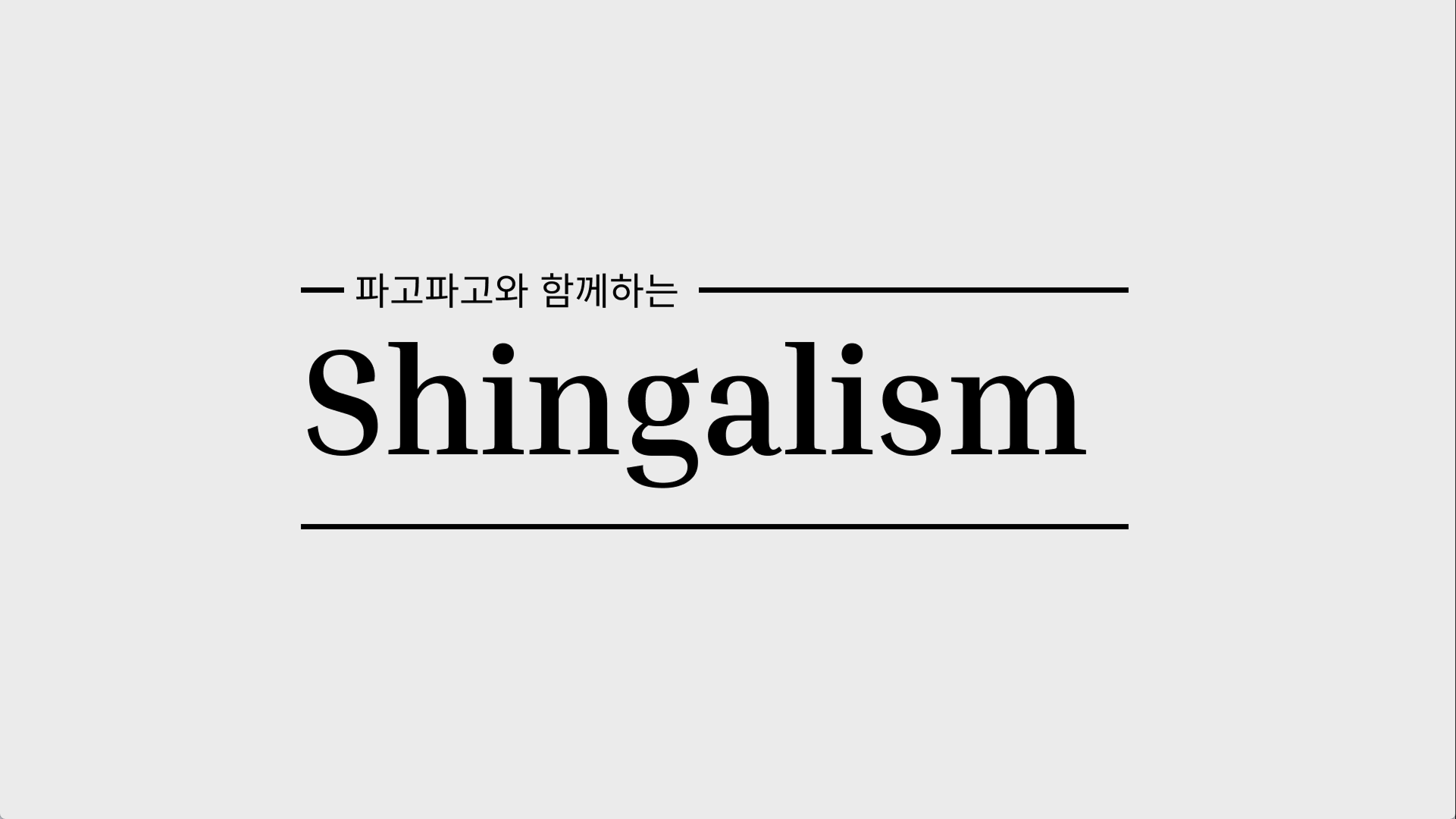
프레임 선택
사진의 테두리가 될 프레임을 선택합니다. 일반프레임과 특별히 제작한 교사 7분의 프레임을 적용하였습니다.
(공유된 레포지토리에는 초상권 때문에 제외하여 업로드하였습니다.)
우측 원모양 이미지를 선택할 경우 테두리가 붉게 변하며 선택되고,
선택된 이미지에 따라 좌측 프레임이 변경됩니다.
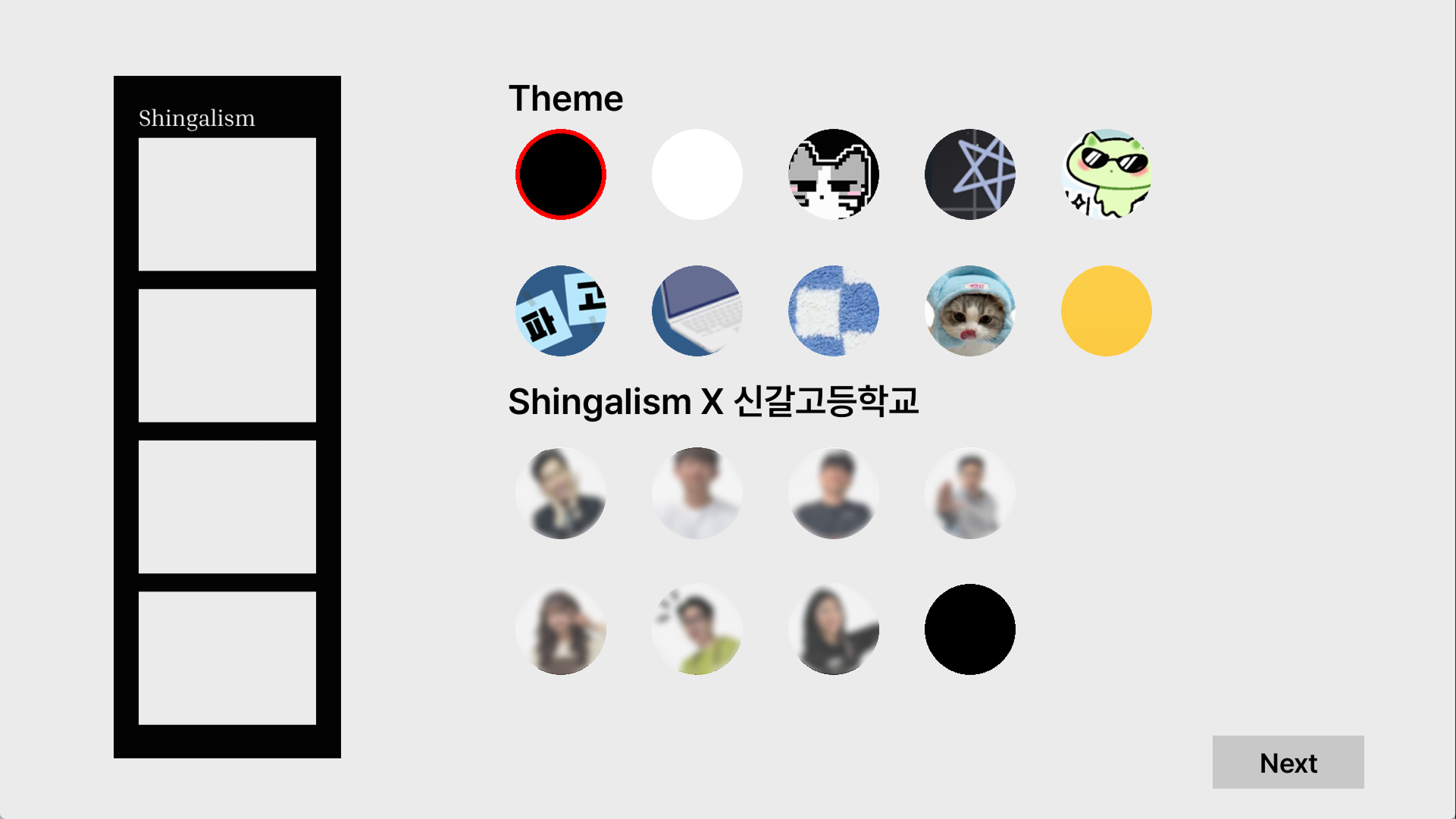
원형 이미지는 다음과 같은 병렬 구조로 저장됩니다. 또한 이미지 파일이 존재하지 않으면 검은 색으로 대체됩니다.
1
2
3
4
5
6
7
8
9
10
11
12
13
14
15
16
17
18
19
20
theme_styles = {
    0: {"color": (0, 0, 0), "image": None},
    1: {"color": (255, 255, 255), "image": None},
    2: {"color": (194, 230, 255), "image": r"source\theme2.png"},
    3: {"color": (0, 0, 0), "image": r"source\theme3.png"},
    4: {"color": (0, 0, 0), "image": r"source\theme4.png"},
    5: {"color": (0, 0, 0), "image": r"source\theme5.png"},
    6: {"color": (0, 0, 0), "image": r"source\theme6.png"},
    7: {"color": (0, 0, 0), "image": r"source\theme7.png"},
    8: {"color": (0, 0, 0), "image": r"source\theme8.png"},
    9: {"color": (0, 0, 0), "image": r"source\theme9.png"},
    10: {"color": (0, 0, 0), "image": r"source\theme10.png"},
    11: {"color": (0, 0, 0), "image": r"source\theme11.png"},
    12: {"color": (0, 0, 0), "image": r"source\theme12.png"},
    13: {"color": (0, 0, 0), "image": r"source\theme13.png"},
    14: {"color": (0, 0, 0), "image": r"source\theme14.png"},
    15: {"color": (0, 0, 0), "image": r"source\theme15.png"},
    16: {"color": (0, 0, 0), "image": r"source\theme16.png"},
    17: {"color": (0, 0, 0), "image": None}
    }
사진 촬영
사진 촬영은 opencv 라이브러리를 사용하여 PC에 연결된 카메라를 인식하여 촬영하도록 설정하였습니다.
사진 촬영시 셔터음이 실행되며, pillow 라이브러리를 통해 프레임의 사진 영역에 맞게 3:2로 크롭됩니다.
사진은 photo폴더에 각 촬영마다 날짜로 구분해서 생성된 폴더에 저장됩니다.
폴더 생성
1
2
3
file_name = datetime.now().strftime("%m_%Y_%H_%M_%S")
save_dir = f"photo/{file_name}"
os.makedirs(save_dir, exist_ok=True)
사진 촬영
1
2
3
4
5
6
7
8
9
10
11
12
13
14
15
16
17
18
19
20
21
22
23
24
25
def take_picture(frame):
    global photo_count, countdown_index

    #촬영되는 소리 재생
    sound = pygame.mixer.Sound(r"source\camera.mp3")
    sound.play()

    #3:2 비율 중앙 크롭
    height, width, _ = frame.shape
    target_ratio = 3 / 2
    if width / height > target_ratio:
        new_width = int(height * target_ratio)
        x1 = (width - new_width) // 2
        frame_cropped = frame[:, x1:x1 + new_width]
    else:
        new_height = int(width / target_ratio)
        y1 = (height - new_height) // 2
        frame_cropped = frame[y1:y1 + new_height, :]

    filepath = f"{save_dir}/{photo_count}.jpg"
    cv2.imwrite(filepath, frame_cropped)
    captured_files.append(filepath)
    print(f"사진 {photo_count} 저장됨: {filepath}")
    photo_count += 1
    countdown_index = 0
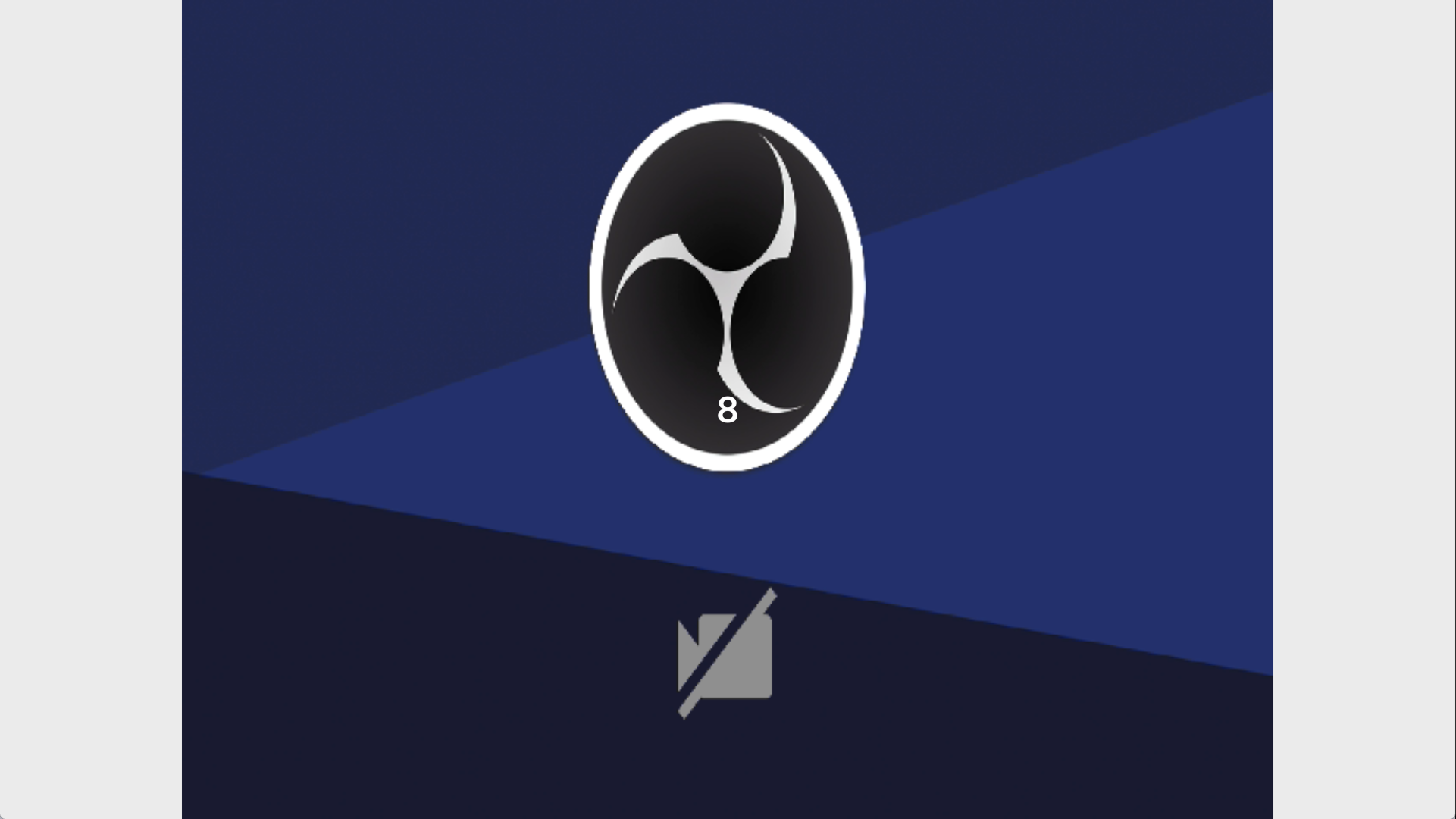
[!]카메라가 비활성화 되어있어 OBS 가상 카메라 화면이 인식되었습니다.
사진 선택
촬영된 8개의 사진중 4개의 사진을 순서대로 선택하여 프레임에 적용합니다.
선택된 사진은 테두리가 붉게 변하며, 우측 미리보기 프레임에 즉시 적용됩니다.
선택된 사진은 앞서 생성한 사진 저장 폴더에 selected폴더를 추가하여 별도로 백업합니다.
또한 리스트에 인덱스를 저장해서 최종 사진 제작에 활용됩니다.
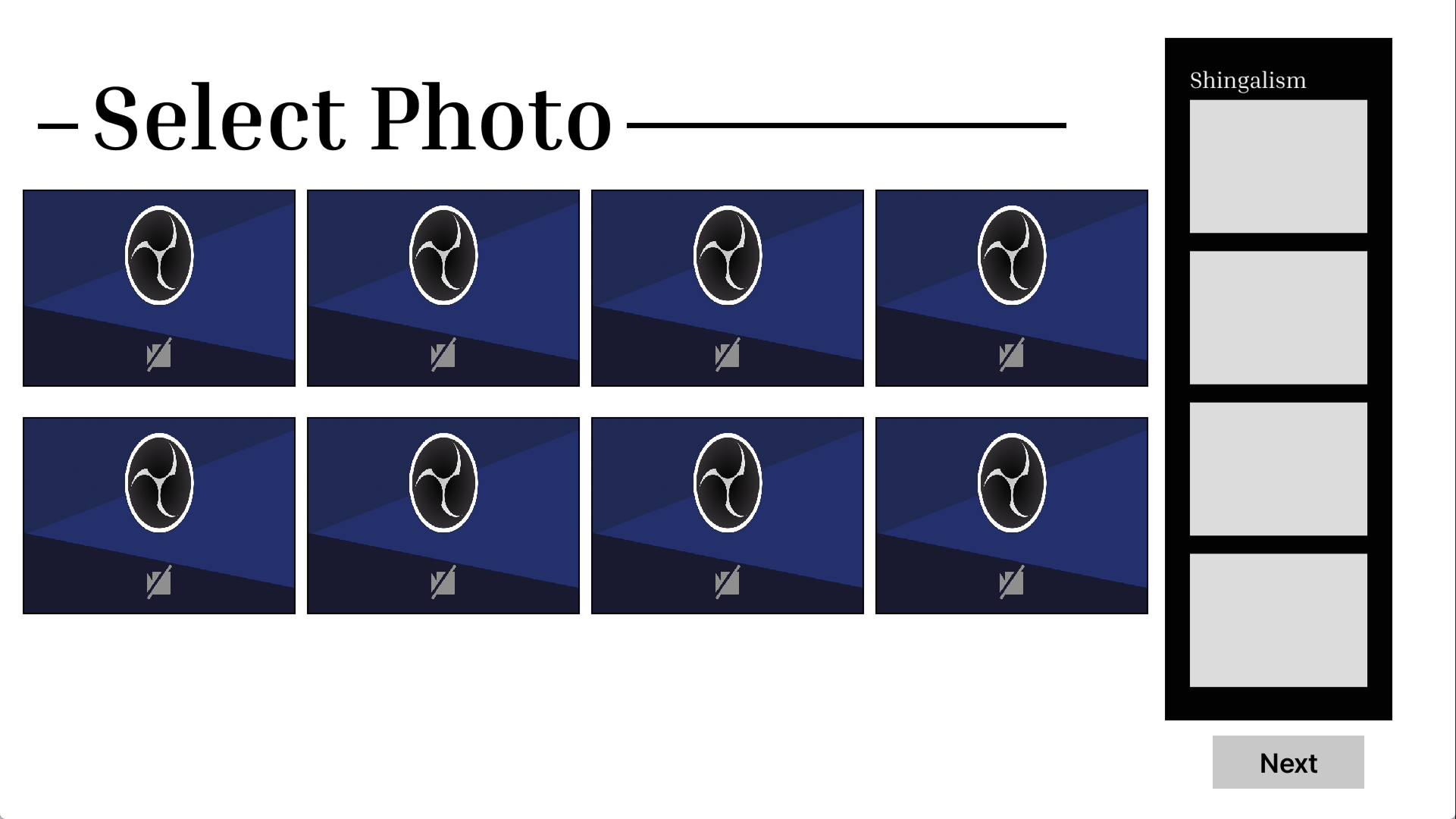
[!]카메라가 비활성화 되어있어 OBS 가상 카메라 화면이 인식되었습니다.
종료 안내 화면
프로그램의 프로세스가 종료됐음을 알림과 동시에 최종 사진을 편집합니다.
pillow 라이브러리를 활용하여 사진 편집 함수를 구현하였습니다.
pillow는 이미지를 좌상단을 기준으로 픽셀로 위치를 지정할 수 있으며 이를 기반으로 프레임에 사진을 붙혀넣었습니다.
또한 아래 함수로 제작한 사진은 가로로 2개씩 배치하여 별도의 사진으로 제작하고, 이를 google api 또는 출력에 사용하였습니다.
1
2
3
4
5
6
7
8
9
10
11
12
13
14
15
16
17
18
19
20
21
22
23
24
25
26
27
28
29
30
31
32
33
def make_film(path1: str, path2: str, path3: str, path4: str, frame: str, index_num: int):
    #캔버스 사이즈
    canvas_width = 800
    canvas_height = 2400
    canvas = Image.new("RGBA", (canvas_width, canvas_height), (255, 255, 255, 255))

    path_list = [path1, path2, path3, path4]
    y_setting = [218, 750, 1282, 1814]  #Y좌표 기준

    for idx, path in enumerate(path_list):
        #이미지 열기 및 리사이즈
        img = Image.open(path).convert("RGBA")
        img = img.resize((624, 468), Image.LANCZOS)

        #붙일 위치 계산
        x = (canvas_width - 624) // 2
        y = y_setting[idx]

        canvas.paste(img, (x, y), mask=img)

    #프레임 이미지 붙이기
    frame_img = Image.open(frame).convert("RGBA")
    frame_img = frame_img.resize((canvas_width, canvas_height), Image.LANCZOS)
    canvas.paste(frame_img, (0, 0), mask=frame_img)

    #저장
    output_dir = "photo"
    os.makedirs(output_dir, exist_ok=True)

    output_file = os.path.join(output_dir, f"{index_num}.png")
    canvas.save(output_file, format="PNG")

    print(f"'{output_file}' 파일이 생성되었습니다.")
마무리
이번 활동은 신갈고등학교 축제 “동아리 발표회”의 동아리 부스 운영을 위해 제작되었습니다.
이번 활동을 통해 축제 기간 및 부스 추가 운영 기간 일주일간 187회 촬영이 이루어졌으며, 250명 이상의 학생이 촬영에 참여한 것으로 추정됩니다. 또한 현재 속한 동아리 ‘파고파고’가 우수동아리로 수상하는데 크게 기여할 수 있었습니다.
이번 활동은 기획, 구상, 제작 활동의 대부분을 담당하여 프로그램을 완성한 만큼 의미있는 활동이였던 것 같습니다.
다만, 프로그램을 수정하는데 어려움을 겪었던 만큼 유지보수를 고려하여
프로그램의 외적인 부분뿐 아니라 프로그램의 내적인 부분에서 역량의 부족을 느끼고,
GUI 프로그래밍의 개발 역량을 증진시키는 계기로 활용할 수 있었습니다.